Tampilkan postingan dengan label Belajar Autocad. Tampilkan semua postingan
Membuat Gambar 3D Untuk Pemula

Membuat Gambar 3D Untuk Pemula

Unknown 02.04 0 Edit Artikel
Membuat gambar 3D bagi pemula mungkin terasa sulit, harus mulai dari mana tetapi bila anda sebagai pemula sudah mahir di 2D itu bukan masalah, sekarang tinggal pemahaman gambar 3D, gambar 3D adalah gambar 2D yang di extrude (dibuat ada ketinggian), ketinggiannya akan terlihat apabila “WCS” di rubah menjadi “UCS”, selama posisi dalam keadaan “WCS” gambar 3Dnya tidak akan nampak, karena posisi “WCS” sama dengan anda melihat dari atas. Bayangkan anda melihat sebuah kotak korek api bila di lihat dari atas, maka yang terlihat hanya bentuk segi empat saja, seolah-olah korek api tersebut hanya berupa segi empat saja, sekarang posisi anda di rubah yang tadi melihat dari atas sekarang lihatlah dari sebelah samping, maka akan tampak bahwa korek api tersebut ternyata punya ketinggian.
Perlu anda ketahui fungsi extrude akan bisa di gunakan bila objeknya satu entity, misal lingkaran, ellips dan rectang, bila anda membuat kotak dengan menggunakan fungsi “LINE”, itu belum menjadi satu entity, anda harus melakukan fungsi “PEDIT” atau “REGION”, kadangkala saat melakukan pedit sulit dilakukan atau sering gagal karena ada celah yang tidak terlihat oleh mata kita, hal inilah yang sering di alami oleh para drafter pemula.
Langkah pertama kita siapkan layer atau membuat layer, pada commmand prompt ketik “layer”
Gambar 1. Bentuk layer manager yang di tampilkan.
Maksud membuat layer yang bernama “Meja”, adalah untuk memisahkan antara bagian meja dengan yang lainnya, tiada lain untuk memudahkan saat mengedit gambar, perlu anda perhatikan “gambar yang baik” adalah gambar yang mudah di edit oleh orang lain, jangan sekali-kali membuat gambar dalam satu layer di satukan dimensi, hatch dan gambar itu sendiri, hal inilah yang akan menyulitkan saat mengedit.
Setelah selesai klik apply kemudian OK, area gambar akan nampak bebas dari dialog box, sekarang anda ketik “rectang” pada command prompt
Gambar 2. Fungsi rectang tampak sedang diaktifkan.
Disini anda masukan nilai untuk kordinat pertamanya nilai “0,0” kemudian kordinat keduanya dengan nilai “1000,500”, ini artinya anda sedang membuat meja bagian atasnya dengan panjang 1000 dan lebar 500.
Gambar 3. Gambar rectang atau segi empat bila dilihat dari atas.
Perhatikan sekali lagi kotak ini hanya berupa segi empat, dan lihat bentuk sumbu “X” dan “Y” sementara yang sumbu “Z” tidak tampak, ini menunjukan kondisi dalam keadaan “WCS”, dimana sumbu “Z” nya ada di atas, sekarang kita rubah posisi menjadi “UCS” dengan cara, arahkan kursor anda ke menu “View -> 3D Views ->Viewpoint Presets…”
Gambar 4. Memilih menu viewpoint presets.
Setelah menu “viewpoint presets” di pilih akan muncul dialog selanjutnya
Gambar 5. Dialog box untuk merubah posisi UCS.
Isilah kotak “X Axis” dengan nilai 315 dan kotak “XY Plane” dengan nilai 30, atau anda bisa di lakukan dengan meng klik kotak 315 dan sebelah kanannya angka 30 sebelah bawah. Ma ka tampilan objek gambar akan berubah.
Gambar 6. Posisi ucs sudah mulai berubah sumbu z sudah terlihat.
Sekarang anda sudah bisa melihat sumbu “Z”, sehingga ketika objek di extrude akan tampak perubahannya, pada command prompt ketik “extrude”, isi ketinggiannya dengan nilai 20 sementara untuk taper nya tekan saja tombol enter artinya kita tidak memilih nilai, yang di pilih default “<0>”.
Gambar 7, Urutan langkah extrude.
Inilah hasil extrude pada kotak meja
Gambar 8. Hasil extrude dari kotak segi empat.
Meja ini masih terlihat kasar setiap pojok masih runcing, jangan di pikirkan dulu itu nanti dikerjakan saat akan menjelang finising, termasuk warna garis mana ada kayu warnanya merah, disini yang akan di bahas trik dan cara membuat 3D, nanti di lain sesi akan di bahas soal lain.
Sekarang anda buat layer baru yang bernama “Kaki Meja” dan di set ke “set current”, pada command prompt ketik “xline” dan buat untuk “h” maupun “v”, serta pilih pojok meja bagian bawah, kemudian di offset dari kedua garis tersebut kearah dalam dengan jarak 100, ini garis bantu untuk membuat lingkaran yang akan di jadikan kaki meja, lanjutkan dengan membuat lingkaran dengan titik center perpotongan garis bantu itu, perhatikan pada gambar 10.
Gambar 9. Urutan langkah menggunakan xline dan offset.
Gambar 10. Dua buah garis bantu untuk membuat lingkaran.
Layer “Meja” supaya di matikan ini untuk memudahkan saat membuat “kaki meja”, sehingga fokus kita hanya pada kaki meja, meja ini akan kita set dengan ketinggian sekitar 45 cm atau 450 mm dari lantai sampai dengan permukaan atas meja, jadi kaki meja harus di kurangi dengan ketebalan meja yaitu 20, sehingga kaki meja akan kita extrude 450-20=430 mm, kearah bawah “-430″ (pakai tanda minus artinya extrude mengarah ke bawah.
Gambar 11. Kaki meja sudah terbentuk.
Bila kaki meja yang anda buat terlihat hanya berupa dua buah lingkaran dan dua garis vertikal, segera set “isolines” ke nilai 12 kemudian di “regen”.
Rasanya kaki meja kalau cuma lurus aja agak kurang rasa sentuhan seni, baik kita akan buat sedikit ada bentuk yang enak di lihat, ketik “circle” pilih lingkaran paling bawah dan pilih quadrant dengan radius 10, lantas di extrude setinggi 150, terus di “array” pilih polar dengan jumlah 12.
Gambar 12. Urutan dan langkah circle,extrude dan array.
Gambar 13. Lingkaran yang di extrude kemudian di array.
Langkah selanjutnya lakukan “subtract” dan hasilnya lihat pada gambar 14

Gambar 14. Kaki meja setelah dilakukan subtract.
Garis bantu segera hapus karena sudah tidak di butuhkan lagi, layer “Meja” supaya di hidupkan kembali, sekarang akan di lakukan proses “mirror”, pilih midpoint pada lebar meja sebelah kiri dan sebelah kanan.
Gambar 15. Urutan langkah mirror kaki meja .
Gambar 16. Hasil mirror pada kaki meja.
Berikutnya lakukan mirror terhadap kaki meja dengan memilih midpoint dari panjang meja
Gambar 17. Kaki meja sudah komplit.
Sentuhan akhir adalah melakukan “fillet” terhadap meja bagian atas agar terlihat lebih manis, untuk bagian pojok fillet dengan radius 25 dan bagian sisi panjang maupun lebar dengan nilai 5.
Gambar 18. Urutan langkah untuk fillet terhadap meja.
Gambar 19. Bentuk akhir dari meja.
Meja kita akan ganti warnanya menjadi warna kayu alami, arahkan kursor anda ke menu “View -> Render -> Materials…”
Gambar 20. Arah menuju menu material.
Setelah memilih menu material akan muncul dialog ini.
Gambar 21. Dilaog untuk material.
Kemudian anda pilih lagi atau tekan tombol “MaterialsLibrary…”
Gambar 22. Dialog box material library.
Pada kotak “Current Library” atau paling kanan pilih “Wood.Med.Ash” atau terserah anda, klik tombol “Import -> OK”. Setelah gambar 22 di klik OK kemudian menghilang yang tertinggal dialog box gambar 21.
Pada kotak “Materials” di klik “Wood.Med.Ash” terus di klik tombol “Attach” dan pilih semua objek, kemudian di OK, arahkan lagi kursor anda ke menu “View -> Render -> renders… render (pada diaalog box)”.
Inilah hasil akhir dari meja yang anda buat
Gambar 23. Hasil akhir dari meja kreasi anda.
Latihan: membuat elemen-elemen bangunan Latihan: membuat elemen-elemen bangunan

Latihan: membuat elemen-elemen bangunan Latihan: membuat elemen-elemen bangunan

Unknown 02.02 0 Edit Artikel
Melanjutkan tutorial AutoCAD untuk pemula. Jika anda mengikuti tutorial menggunakan block, anda mungkin sudah mencoba juga membuat dynamic block untuk dinding. Dan anda mungkin ingin tahu bagaimana menyiapkan template yang digunakan saat latihan template. Di bagian ini kita akan membuat pintu, jendela, dan juga dinding untuk diletakkan pada denah. Pintu dan jendela akan dibuat menjadi block. Sementara untuk dinding kita tidak menggunakan dynamic block dulu. Yang ditekankan adalah workflow dan konsepnya.
Bukalah file latihan anda sebelumnya. Kita sudah membuat grids dan kolom. Tambahkan satu layer untuk membuat gambar pintu dan jendela. Berikan nama yang relevan.

Membuat Pintu

Buatlah beberapa pintu. Gunakan cara yang pernah anda lakukan di latihan membuat pintu. Buatlah dengan ukuran lebar masing-masing 600mm, 700 mm, dan 800 mm. Untuk pintu keempat, kopi pintu yang berukuran 800 mm, lalu mirror pintu anda agar menjadi pintu dobel.
Hapus rectangle di kanan (kusen). Aktifkan mirror, pilih pintu tersebut. Buat garis mirror di bagian kanan pintu. Saat AutoCAD menanyakan apakah anda ingin menghapus objek asli, ketik N [enter].
mirror.gif
Buat semua pintu menjadi block, masing-masing P1, P2, P3, dan P4.
Gunakan titik-titik berikut sebagai insertion point.
insertion point.jpg

Membuat Jendela

Membuat Jendela jauh lebih mudah daripada membuat pintu. Buatlah gambar berikut.
jendela.jpg
Ukuran kusen jendela sama dengan kusen pintu, yaitu 50×150. Dan lebar jendela berturut-turut 600mm, 750mm, dan 2x750mm. Buat masing-masing menjadi block dengan nama W1, W2, dan W3.

Membuat Dinding

Banyak cara menggambar di AutoCAD. Namun seperti biasa, di sini cara yang dibahas mungkin tidak lazim digunakan :) Yang pasti kita tidak akan menggunakan multilines. Dan tentu kita tidak akan menggambar dengan lines karena tidak produktif. Secara lengkap dinding dibuat dari dinding bata di dalamnya, dan finishing di luarnya. Dilambangkan dengan empat garis paralel, dan diberikan hatch (arsiran) sebagai penegas. Banyak yang melakukannya dengan multilines, namun kesulitan akan muncul pada saat memberikan hatch. Kita akan melakukannya dengan rectangle.
Lakukan langkah-langkah berikut:
  1. Aktifkan layer A-wall. Lalu aktifkan rectangle. Buat rectangle dengan ukuran 500×150 mm.
  2. Aktifkan layer A-detail-wall. Buat satu rectangle di tengah-tengah rectangle sebelumnya. Anda dapat melakukannya dengan memulai starting point offset 20mm dari rectangle pertama. Buat dengan ukuran 500×110 mm.
  3. Terakhir, tambahkan hatch di dalam rectangle terakhir. Berikan hatch ANSI32 dengan skala 5. Hatch dapat diaktifkan dengan mengetikkan H [enter]. Pastikan pilihan associative diaktifkan. Associative akan membuat hatch selalu mengikuti perubahan bentuk geometri dinding kita.
  4. Buat dua jenis dinding. Yaitu dinding bata dan trassram. Bentuk dinding trassram hanya sedikit berbeda dengan dinding bata. Kopilah dinding yang pertama ini, dan tambahkan hatch ANSI31. Berikan dengan skala 5, dan anglenya 90, agar saling tegak lurus dengan hatch sebelumnya.
  5. Uji dengan melakukan stretch pada kedua dinding. Di tutorial dynamic block, dinding ini didefenisikan sebagai library block. Jika anda ingin melakukan hal serupa, dapat mencobanya dengan membaca tutorial tersebut.
[googlevideo]http://video.google.com/videoplay?docid=-4496363145284415954[/googlevideo]
Di bagian ini, Anda telah membuat sendiri 3 elemen dasar yang akan diletakkan pada bangunan kita. Yaitu pintu, jendela, dan dinding. Sebelumnya anda juga sudah membuat kolom. Di bagian selanjutnya, kita akan melengkapi bangunan dengan elemen-elemen ini.

20 Hari belajar Autocad 2D Hari #20 - Tips mempercepat menggambar dengan Autocad

Anonim 08.23 0 Edit Artikel
tips menggambar autocad lebih cepat
Alhamdulillah, hari ini terakhir kita bertemu dalam materi 20 hari belajar Autocad 2D, Kamu pasti sudah menguasai cara menggambar, menampilkan kedalam layout dan Output secara cetak maupun pdf.

Dalam pertemuan terakhir ini, saya hanya membagi sedikit tips yang selalu saya gunakan dalam bekerja. Tips Menggambar dengan lebih cepat.

Berikut ini Tipsnya:

1. Menggunakan Setting Toolbar Autocad Classic 

menggunakan setting toolbar Autocad classic

Secara default Autocad akan menampilkan Toolbar Ribbon yang memakan banyak tempat, sehingga ada banyak tool / icon yang tersembunyai. sehingga waktu kita perlu kita harus mencarinya.

Toolbar Autocad Classic jauh lebih Efisien karena hanya menampilkan toolbar yang kita perlukan saja.
beberapa toolbar yang sering saya gunakan antara lain:
Toolbar Standard, Draw, Modify, Layers, Properties, Dimension dan Workspace control.
seringkali saya tambahkan toolbar Modelling, Orbit, View, dan Visual style jika saya sedang mengerjakan gambar 3D.

Cara mengaturnya mudah, tinggal Klik kanan pada area toolbar > Autocad > dan Pilih toolbar yang diinginkan.
tips menggambar autocad lebih cepat


2. Menggunakan layer untuk menyimpan settingan Jenis Garis yang sering digunakan.

Garis yang sering digunakan contohnya Garis Hidden dan garis Center. dari pada mensetting masing-masing propertis dari gambar yang kita kerjakan lebih cepat jika menyimpan settingan di layer. aplikasinya tinggal pake tool Match Properties jauh lebih cepat.

Caranya bisa kamu lihat di bahasan Layer, latihan Autocad hari #17 - Layer.

3. Menggunakan Gambar Template untuk menyimpan settingan layout dan Dimension.


Salah satu pekerjaan yang berulang adalah setting dimensi dan membuat Layout gambar, untuk menghindari tiap kali menggambar tiap kali setting, saya biasanya membuat satu template standar. dimana sudah ada settingan  dimensi yang sering digunakan, juga sudah ada Layout yang nantinya digunakan untuk Print out gambar yang sudah jadi.

Cara Setting dimensi kamu bisa lihat di postingan Tips setting Dimensi pada Autocad.
Sedangkan cara membuat layout bisa kamu lihat di postingan Latihan autocad hari #18, Cara membuat layout dalam autocad.

4. jaga tangan kanan pada Mouse, dan tangan kiri pada keyboard sebelah kiri.

Haha.. ini adalah tips ala saya sendiri. biasanya saya ngetik perintah Autocad menggunakan tangan kiri, namun tangan kiri harus tetap pada tempatnya. hehe.. bingung ya, tapi memang begitu.

Tangan kanan usahakan tetap di Mouse untuk proses seleksi dll.

supaya lebih cepat tentu saja saya menggunakan Kode shortcut Autocad, namun saya rubah supaya Tangan kiri tidak pindah tempat.

Perhatikan contoh Kode Shortcut autocad yang pernah saya posting dibawah ini:
mempercepat menggambar dengan kode shortcut autocad

kamu bisa lihat diatas adalah Kode shortcut yang gunanya untuk mempercepat pengetikan perintah, tapi masalahnya adalah tangan kiri harus berpindah dan ini tentu saja malah menambah lama.

contohnya adalah perintan menggambar Line, Perintahnya adalah dengan mengetik huruf L. masalahnya huruf L ada diposisi jauh dikanan sehingga tangan kiri harus pindah kesebelah kanan.
Saya biasanya mengganti perintah Line dengan angka 1, Aneh ya, hehe... gpp tujuannya kamu sudah tahu menjaga tangan kiri tetap disebelah kiri.

Perintah lainnya bisa kamu kreasi sendiri yang penting simple dan mudah diingat.
contoh lainnya, perintah Pan biasanya saya ganti dengan huruf Q,
perintah Move saya ganti angka 2,
Perintah Poly line edit saya ganti EW,
Perintah Rectangle saya sederhanakan jadi R,
Perintah Array saya ganti AA,
Perintah Chamfer saya ganti CC,
Perintah Rotate saya ganti RT,
Dan lain sebagainya, silahkan berkreasi...

Oiya hampir lupa, cara mengganti perintah - perintah tersebut dengan merubah file acad.pgp.
Masuk ke Menu Tool > Option > Customize > edit Acad.pgp.

cara merubah file acad.pgp autocad

OK. Sampai disini saja pertemuan kita dalam 20 hari belajar Autocad 2D, sampai ketemu lagi pada Materi selanjutnya.

SELAMAT BEKERJA DAN TETAP SEMANGAT..!!!

10 Hari Belajar Autocad 3D #1 - mengenal Lingkungan Kerja 3D

Anonim 08.18 0 Edit Artikel
Alhamdulillah, Hari ini kita akan mulai Belajar Autocad 3D.
Sebelum mulai menggambar, Hari ini kita akan terlebih dulu mengenal Lingkungan kerja menggambar 3D.

Silahkan ubah Lingkungan kerja kedalam Modelling 3D. Lihatlah gambar dibawah ini:

mengubah workspace dalam autocad

Disebelah kanan bawah ada Toolbar pilihan Workspace, Pilihlah 3D Modelling.
Secara otomatis Susunan toolbar akan menampilkan Tool - tool Modelling 3D. Lihatlah penampakannya dibawah ini:

workspace autocad 3D

Sekarang kamu bisa lihat, Susunan toolbar telah berubah.
Akan saya jelaskan mulai dari toolbar yang disebelah atas.

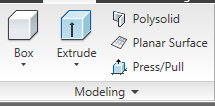
Group Modelling

modelling 3D dengan Autocad
Disini kamu akan menemukan tool - tool yang berguna untuk membuat object 3D. dan juga tool untuk mengkonversi gambar 2D menjadi 3D.
Toolbar inilah yang sebagian besar akan kita gunakan untuk pekerjaan 3D kita.

Object yang dihasilkan oleh perintah ini dinamakan object Solid dan editingnya menggunakan perintah-perintah Solid editing.

Group Mesh

mesh modelling dengan Autocad
 Mulai dari Autocad 2010 keatas, kita akan menjumpai toolbar Mesh, yaitu perintah-perintah untuk membuat object Mesh.

Mesh digunakan untuk membuat Object yang bentuknya tidak beraturan atau juga bentuk yang smooth. kalau kamu pernah pakai program 3DMax, Mesh ini mirip dengan Box moddeling punya 3DMax.

Object yang dihasilkan oleh perintah ini dinamakan Object Mesh dan Editingnya tidak perlu perintah hanya perlu ditarik-2 Vertexnya, mirip sekali dengan Box Modelling 3DMax.

Group Solid editing

perintah solid editing dengan Autocad
Group perintah ini untuk mengedit Object Solid yang sudah kita buat sebelumnya. contoh perintah yang sering dipakai: Substract, Union, Intersect, Slice, Dll.

Perintah ini tidak bisa digunakan untuk mengedit object Mesh, hanya khusus untuk Object Solid saja.

Group Draw dan Modify

toolbar menggambar 2D pada autocad
Group perintah 2D juga ada disini. Mengapa dalam proses modelling 3D masih ada toolbar 2D ?
Ya, karena waktu kita modelling nanti, kita akan membuatuhkan garis bantu dll, untuk mempercepat pekerjaan dan juga untuk menjamin kepresisian pekerjaan kita.

Ada juga toolbar untuk modify object 3D, seperti Move 3d, Rotate 3D, dan Array 3D.

Group Section

membuat section / potongan menggunakan autocad
Toolbar ini digunakan untuk membuat gambar potongan dari Object Solid yang kita buat.


Group View

merubah View dalam autocad
Digunakan untuk mengatur tampilan Object yang kita buat, misalnya Wireframe, Hidden, Conceptual, dan Realistic.


Group lainnya adalah SubObject dan Clipboard, namun toolbar ini jarang sekali digunakan.

Group Toolbar disebelah kiri, adalah kumpulan Shortcut yang mempercepat kita dalam menggambar, ada juga toolbar Solid Modelling dan Constrain, dan beragam Library.

Nah, itulah Workspace atau ruang kerja kita dalam modelling / membuat gambar 3D.
setelah ini kita akan langsung berlatih.

Wassalam...

10 Hari Belajar Autocad 3D #2 - Teori Dasar 3D

Anonim 08.16 0 Edit Artikel
Alhamdulillah, Hari ini kita akan melanjutkan Bahasan mengenai Autocad 3D.
Kamu tentu sudah tahu 3D adalah kepanjangan kata dari 3 DIMENSI, bisa diartikan juga 3 SUMBU / 3 Axis.

Dalam Pelajaran Autocad 2D kita telah belajar membuat object Garis, Rectang dan Circle yang mempunyai besaran Panjang x Lebar (2 sumbu), dalam Autocad 3D kita akan menambahkan Sumbu ke-3 yaitu Tinggi / Elevasi.

Perhatikan Object Dibawah ini:

Belajar Autocad 3D - teori dasar


Ini adalah sebuah Kotak yang berlubang. Kita bisa tahu kalau ini adalah Object 3D karena Object ini mempunyai Besaran Panjang x Lebar x Tinggi. Beda dengan Object 2D yang hanya mempunyai besaran panjang x lebar.

Dalam Autocad, Besaran Panjang dinamakan Sumbu X, Lebar adalah Sumbu Y, dan Tinggi adalah Sumbu Z. Perhatikan Tanda kecil yang ada dipojok object diatas, Sumbu X berwarna merah, sumbu Y berwarna Hijau dan sumbu Z berwarna biru.

Tanda bantuan keterangan Sumbu tersebut dinamakan UCS - User Coordinate System.
UCS sangat berguna dalam proses menggambar 3D, kita akan bahas nanti dalam pertemuan berikutnya.

Cara membuat Object 3D dalam Autocad

Ada 2 cara untuk membuat Object 3D, cara langsung dan tidak langsung.
Cara langsung yang saya maksudkan disini adalah menggambar Object 3D langsung menggunakan Perintah modelling 3D tanpa menggunakan Sket 2D terlebih dahulu.

Cara tak Langsung, adalah membuat Object 3D Berdasarkan Object 2D yang sudah dibuat sebelumnya. dan Biasanya diberikan perintah Extrusion / ketebalan. kita akan coba kedua cara ini.

Kalau kamu sudah mengganti Area kerja / Workspace kedalam lingkungan 3D seperti yang kita bahas tempo hari dalam Belajar Autocad 3D Hari #1, maka kamu akan menemukan beberapa Toolbar untuk membuat Object 3D. Lihatlah penampakannya dibawah ini:

Belajar Autocad 3D - teori dasar


Cobalah untuk mencoba membuat beberapa Object menggunakan Toolbar diatas, Perhatikan hasil yang saya buat dibawah ini:

Belajar Autocad 3D - teori dasar

Mudah ya, hh.. ini adalah modelling 3D cara langsung. kamu bisa bereksperimen membuat Object yang lebih rumit dan Lihatlah apa ada kesulitan?

Membuat Object 3D dari Sket 2D

Cara modelling tak langsung inilah yang akan lebih banyak kita bahas, karena cara inilah yang akan sering kita pergunakan dalam bekerja nanti.

Untuk  membuat Object 3D dengan cara ini, kamu diharuskan membuat sket yang akan menjadi acuan bentuk jadinya nanti. dari sket itulah Object 3D akan dibentuk menggunakan Perintah Extrusion seperti perintah Extrude, Presspull, Revolve, Loft, dan Sweep.

Untuk latihan awal, cobalah membuat sket seperti dibawah ini:

Belajar Autocad 3D - teori dasar

Ya, itu adalah sebuah Huruf H. Buatlah menggunakan 3 buah Rectangular dengan ukuran 10 x 70mm dan yang tengah uk. 30 x 10mm. jangan menggunakan perintah Line.
- langkah selanjutnya adalah mengubah View menjadi SW Isometric. Lihat gambar dibawah ini untuk mengetahui letak toolbarnya.

Belajar Autocad 3D - teori dasar

- kalau sudah , ketik EXTRUDE [Enter]
- Select objects to extrude: [Pilih ketiga Rectang tadi]
- Specify height of extrusion or [Direction/Path/Taper angle]: ketik 10 [enter]
- Maka jadilah Object 3D pertama kita. hh....


Seperti ini penampakannya:

Belajar Autocad 3D - teori dasar

Kurang bagus ya, hh... untuk memberikan kesan Solid, Klik toolbar View > Visual style > dan Double Klik Pilihan Konseptual.
Lihatlah penampakannya dibawah ini:

Belajar Autocad 3D - teori dasar


Maka gambar kita akan tampil seperti dibawah ini:

Visual style autocad 3D

Bagaimana ? mudah kan..

Untuk Teori dasar dan perkenalannya saya rasa cukup, Selanjutnya kita akan latihan lebih serius lagi.

Trims, Wassalam..